
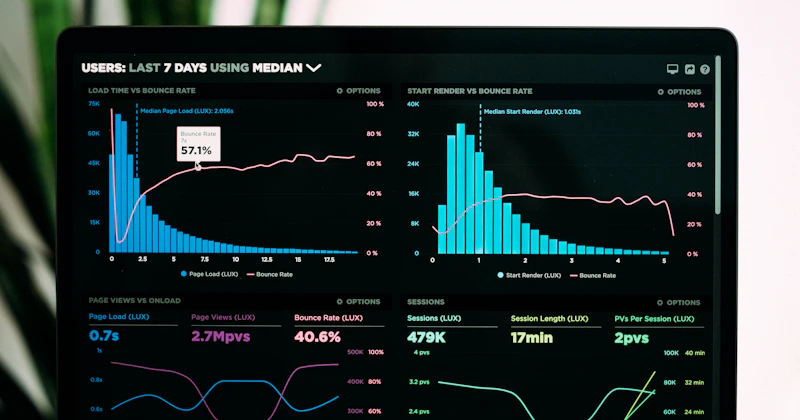
Você sabe exatamente quanto faturou no mês passado? Qual produto teve a maior margem? Em que semana as vendas caíram? Se a resposta a qualquer uma dessas perguntas demorou mais de 30 segundos, você precisa de um dashboard de vendas no Power BI.
A realidade de grande parte das PMEs é a mesma: dados espalhados em três planilhas diferentes, mensagens no WhatsApp com números de vendedores, e um relatório em PDF do ERP que ninguém sabe interpretar. No fim do mês, alguém passa horas juntando tudo num Excel e ainda assim o resultado levanta mais dúvidas do que respostas.
Este guia vai mostrar como resolver isso de forma prática. Você vai entender o que incluir no seu dashboard, como construí-lo no Power BI e quais erros evitar.
Por Que Você Precisa de um Dashboard de Vendas
Um dashboard não é luxo de grande empresa. É a diferença entre tomar decisões com base em dados concretos ou na intuição — e a intuição erra muito mais.
Com um dashboard bem construído, você consegue:
- Identificar quedas de performance antes que virem crise
- Comparar o desempenho real com a meta estabelecida
- Eliminar 3 a 5 horas semanais de geração manual de relatórios
- Compartilhar informação clara com a equipe ou sócios em segundos
O Power BI é hoje a ferramenta mais completa para isso, com versão gratuita para uso desktop e capacidade de conectar praticamente qualquer fonte de dados que você já usa.
O Que Incluir no Seu Dashboard de Vendas
Antes de abrir o Power BI, defina quais perguntas de negócio o dashboard precisa responder. Um dashboard que responde a tudo não responde bem a nada.
KPIs Essenciais
Para a maioria das PMEs, estes são os indicadores que realmente importam:
- Faturamento total — diário, semanal e mensal
- Ticket médio — valor médio por venda ou pedido
- Taxa de conversão — leads que se tornaram clientes
- Crescimento mensal (MoM) — variação percentual em relação ao mês anterior
- Top produtos/serviços — o que mais vende e o que mais margem gera
- Meta vs. realizado — porcentagem de atingimento da meta
Visualizações Recomendadas
Cada tipo de gráfico serve um propósito específico. Use:
- Gráfico de barras — para comparar vendas por produto, região ou vendedor
- Linha temporal — para mostrar tendência de crescimento ao longo do tempo
- Cartões KPI — para exibir os números mais importantes de forma destacada
- Tabela de detalhes — para análise granular quando necessário
Passo a Passo Básico no Power BI
Se você nunca usou a ferramenta, aqui está o caminho mais direto:
1. Conectar a fonte de dados — O Power BI conecta com Excel, Google Sheets, SQL Server, bases de dados online e dezenas de outros formatos. Comece com o que você já tem.
2. Limpar e transformar com Power Query — Antes de construir qualquer visual, os dados precisam estar limpos: remover duplicatas, padronizar nomes, corrigir formatos de data. O Power Query cuida disso sem necessidade de código.
3. Criar relacionamentos entre tabelas — Se você tem uma tabela de vendas e uma de produtos, precisa conectá-las pelo campo em comum (ex: código do produto).
4. Construir as visualizações — Arraste campos para os visuais e configure filtros de data, região ou categoria.
5. Publicar e compartilhar — Com o Power BI Service (versão gratuita tem limitações de compartilhamento), você pode acessar o dashboard no navegador ou celular.
5 Erros Comuns que Vão Atrasar o Seu Projeto
Depois de trabalhar com dezenas de projetos de dados em PMEs, estes são os erros que aparecem quase sempre:
Erro 1: Partir para o visual sem limpar os dados. Dados sujos geram insights errados. Antes de construir qualquer gráfico, certifique-se de que os dados estão consistentes.
Erro 2: Não ter filtros de data. Um dashboard sem filtro temporal é quase inútil. Você precisa conseguir ver semana, mês, trimestre e comparar períodos.
Erro 3: Colocar 15 gráficos numa página. Menos é mais. Um dashboard eficaz tem no máximo 6 a 8 elementos por página, hierarquizados por importância.
Erro 4: Não definir o objetivo antes de começar. "Quero um dashboard de vendas" não é um objetivo. "Quero saber qual vendedor está abaixo da meta e por quê" já é.
Erro 5: Não atualizar os dados regularmente. Um dashboard com dados de 3 meses atrás não serve para tomar decisão. Configure o refresh automático desde o início.
Quando Faz Sentido Contratar um Especialista
Aprender Power BI por conta própria é possível — mas tem um custo: tempo. Se o seu negócio tem múltiplas fontes de dados, volumes grandes ou precisa de cálculos avançados com DAX, o retorno de contratar um profissional é rápido.
Um dashboard bem construído por um especialista pode poupar 5 a 10 horas semanais de trabalho manual. O investimento se paga em semanas.
Se quiser ver exemplos reais, consulte o portfólio de dashboards da PC Data Insights — há projetos de vendas, RH, financeiro e marketing, todos com dados reais de clientes.
Quer saber se o seu negócio está pronto para um dashboard profissional? Fale diretamente através do formulário de contato ou pelo WhatsApp e receba um orçamento gratuito sem compromisso. Os serviços de análise de dados incluem desde a limpeza dos dados até a entrega do dashboard final, com treinamento incluído.